Mit dem neuen OOApp Outlook-Add-in speichern Sie eingehende E-Mails inklusive aller Anhänge direkt aus Outlook im OnlineOrdner – ohne manuelles Hochladen oder Wechsel zwischen verschiedenen Programmen.
Das Add-in erkennt passende Kunden und ermöglicht die Ablage mit nur einem Klick. So bleiben Ihre gesamte Korrespondenz und alle Dokumente zentral beim Kunden gespeichert.

Ihre Vorteile
- E-Mails und Anhänge direkt aus Outlook ablegen
- Passende Kunden automatisch erkennen
- Kein Wechsel in den Browser notwendig
- Schnellere Dokumentation und vollständige Kundenakte
Direkter Zugriff auf die Kundenakte
Mit nur einem Klick wechseln Sie aus dem Outlook-Add-in direkt in das Kundendashboard des OnlineOrdners. So stehen Ihnen alle Dokumente, E-Mails, Notizen und Vertragsinformationen sofort zur Verfügung – ohne lange suchen zu müssen.
Einrichtung in wenigen Minuten
1. Outlook-Add-in installieren
Laden Sie im OnlineOrdner die Manifest-Datei des Outlook-Add-ins herunter und binden Sie diese in Microsoft Outlook unter Add-ins verwalten → Eigene Add-ins → Benutzerdefiniertes Add-in hinzufügen → Aus Datei ein.
2. Persönliches Zugriffstoken erstellen
Öffnen Sie im OnlineOrdner den Bereich Einstellungen → Anbindungen → Outlook-Add-in und wechseln Sie zum Reiter „Zugriffs-Tokens“. Erstellen Sie ein neues Token mit dem Scope „Outlook-Add-in“.
Hinweis: Das Zugriffstoken wird aus Sicherheitsgründen nur einmal angezeigt. Speichern Sie es daher unmittelbar nach der Erstellung.
3. Token im Outlook-Add-in hinterlegen
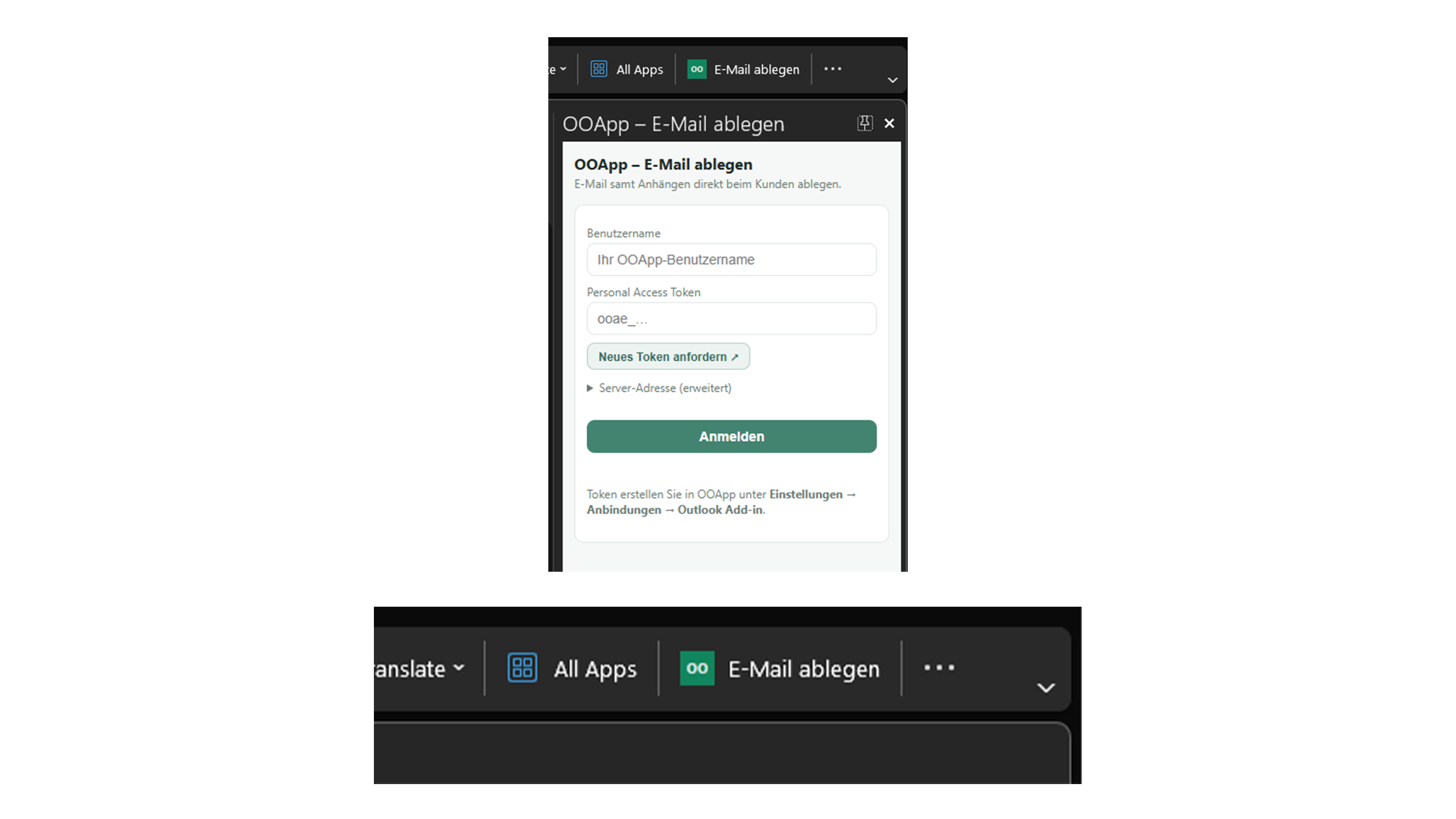
Öffnen Sie nun in Outlook eine beliebige E-Mail in dem Postfach, in dem das Add-in installiert wurde. Klicken Sie rechts oben auf „E-Mail ablegen“ mit dem OOApp-Symbol. Beim ersten Start öffnet sich das Seitenfenster des Add-ins. Tragen Sie dort Ihren OOApp-Benutzernamen sowie das zuvor erzeugte Personal Access Token ein und klicken Sie auf „Anmelden“.
4. E-Mails direkt beim Kunden speichern
Nach der Anmeldung erkennt das Add-in passende Kunden und ermöglicht die Ablage von E-Mails inklusive aller Anhänge mit nur einem Klick. Zusätzlich können Sie jederzeit direkt aus dem Add-in in das Kundendashboard des jeweiligen Kunden wechseln und erhalten sofort Zugriff auf Dokumente, Verträge, Notizen und die gesamte Kundenhistorie.